Die 10 besten* Angebote für Notebook Arbeitsspeicher im März 2026
Notebook Arbeitsspeicher ist ein wichtiger Faktor, der die allgemeine Leistung Ihres Laptops beeinträchtigen kann. Der einfachste Weg, um die Leistung Ihres Computers zu verbessern, ist durch ein Upgrade des Arbeitsspeichers. Ein größerer Arbeitsspeicher bedeutet, dass Sie mehr Aufgaben gleichzeitig ausführen können und Ihre Computeranwendungen reibungsloser laufen. Sie sollten sich über die besten Angebote informieren, bevor Sie eine Entscheidung treffen. Vergleichen Sie die verschiedenen Spezifikationen und Preise, um das beste Angebot zu finden und die Leistung Ihres Notebooks zu maximieren.

Testsieger
1,1 sehr gut
- Überlegene Kompatibilität: DDR3/DDR3L 1600 MHz PC3/PC3L 12800S 16GB Kit (2x8GB) 204-pin, nicht gepufferter NON-ECC Laptop RAM. JEDEC Standard 1,35 V (1,28 V ~ 1,45 V) und 1,5 V (1,425 V ~ 1,575 V), 2Rx8 ddr3l sodimm 1600 MHz ist ein Doppelspannungsstück und kann mit 1,35 V oder 1,5 V betrieben werden. Entwickelt für ausgewählte MacBook Pro, iMac, Mac Minimodelle und AMD, Intel und Mac Systeme.
- Hochwertiger und strenger Test: Der Speicher von Motoeagle verwendet hochwertige Chips (Samsung, SK Hynix, Kingston, Micron). Alle Chips 100% getestet, RoHS-konform, JEDEC-konform, mit starker Kompatibilität und hoher Stabilität mit Motherboards verschiedener Marken. Es kann Ihrem Computer eine überlegene Speicherqualität und die für einen langfristigen Systembetrieb erforderliche Stabilität bieten.
- Plug and Play: Die Speichererweiterung ist eine der schnellsten, einfachsten und kostengünstigsten Möglichkeiten, um die Leistung Ihres Computers sofort zu verbessern. Wenn Ihre PC Laptops oder Ihr Mac System langsam laufen, kann ein Upgrade des Speichers Ihre Probleme lösen.
- Lebenslange Garantie und gebührenfreier technischer Support: Wenn Sie aus irgendeinem Grund mit unserem ddr3l 1600 sodimm Laptop Ram nicht vollständig zufrieden sind, können Sie sich unter [email protected] an uns wenden
- Achtung: Stellen Sie vor dem Kauf sicher, dass Ihr Computer RAM Modell, der maximale RAM und der RAM Steckplatz vorhanden sind. Wischen Sie den Verbindungsfinger vor der Installation vorsichtig mit dem Radiergummi ab.
| Farbe | Hersteller | Gewicht |
| Blau PC3 12800 8GBx2 | motoeagle | - |


Preissieger
1,4 sehr gut

Bewertung
1,5 sehr gut
- Überlegene Kompatibilität: DDR3 DDR3L 1600 MHz PC3 PC3L 12800S 8GB 204-pin, nicht gepufferter NON-ECC Laptop RAM. JEDEC Standard 1,35 V (1,28 V ~ 1,45 V) und 1,5 V (1,425 V ~ 1,575 V), 2Rx8 ddr3l sodimm 1600 MHz ist ein Doppelspannungsstück und kann mit 1,35 V oder 1,5 V betrieben werden. Entwickelt für ausgewählte MacBook Pro, iMac, Mac Minimodelle und AMD, Intel und Mac Systeme.
- Hochwertiger und strenger Test: Der Speicher von verwendet hochwertige Chips (Samsung, SK Hynix, Kingston, Micron). Alle Chips 100% getestet. Es kann Ihrem Computer eine überlegene Speicherqualität und die für einen langfristigen Systembetrieb erforderliche Stabilität bieten.
- Plug and Play: Die Speichererweiterung ist eine der schnellsten, einfachsten und kostengünstigsten Möglichkeiten, um die Leistung Ihres Computers sofort zu verbessern. Wenn Ihre PC-Laptops oder Ihr Mac-System langsam laufen, kann ein Upgrade des Speichers Ihre Probleme lösen.
- Lebenslange Garantie und gebührenfreier technischer Support: Wenn Sie aus irgendeinem Grund mit unserem ddr3l 1600 sodimm Laptop Ram nicht vollständig zufrieden sind, können Sie sich unter [email protected] an uns wenden.
- Achtung: Stellen Sie vor dem Kauf sicher, dass Ihr Computer RAM Modell, der maximale RAM und der RAM Steckplatz vorhanden sind. Wischen Sie den Verbindungsfinger vor der Installation vorsichtig mit dem Radiergummi ab.
| Farbe | Hersteller | Gewicht |
| Blau PC3 12800 8GBx1 | motoeagle | 15 g |

Bewertung
1,6 sehr gut
- Hohe Geschwindigkeitsleistung: Der Acer SD100 Laptop Arbeitsspeicher bietet eine Geschwindigkeit von bis zu 3200 MHz und sorgt so für eine schnellere und reibungslosere Systemleistung, ideal für Gamer und Power-User.
- Plug & Play Übertaktung: Der SD100 entspricht den JEDEC-Standards und übertaktet sich automatisch auf die maximale vom BIOS erlaubte Geschwindigkeit, was den Benutzern einfache und leistungsstarke Leistungssteigerungen ermöglicht.
- Dual-Channel-Unterstützung: Der SD100 wurde entwickelt, um mit dem ursprünglichen Computerspeicher im Dual-Channel-Modus zu arbeiten und gewährleistet so ein
- Hohe Kompatibilität: Der SD100 hat die Kompatibilitätstests mehrerer großer Hersteller bestanden und unterstützt sowohl die neuesten Intel- als auch AMD-basierten Systeme, was ihn zu einer vielseitigen Wahl für die meisten Benutzer macht.
- Qualität und Zuverlässigkeit: Hergestellt mit hochwertigen ICs und langlebigen Komponenten, unterliegt der SD100 strengen Qualitätskontrollstandards, um eine hervorragende Zuverlässigkeit und Kompatibilität zu gewährleisten, unterstützt durch eine begrenzte lebenslange Garantie.
| Farbe | Hersteller | Gewicht |
| - | acer | 60 g |
Bewertung
1,8 gut
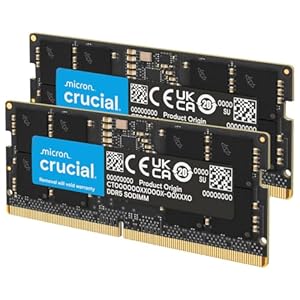
- 5600MHz RAM can downclock if system specification only supports 5200MHz or 4800MHz
- Best for 13th Gen Intel Core and AMD Ryzen 7000 Series processors
- Intel XMP 3.0 and AMD EXPO supported on the same module
- Enhance productivity, save time and money, game at higher frame rates, multitask better
- ECC type=non-ECC, Form Factor=SODIMM, Pin count=262-pin, PC speed=PC5-44800, Voltage=1.1V, Rank and Configuration=1Rx8
| Farbe | Hersteller | Gewicht |
| Schwarz | Crucial | 17,3 g |

Bewertung
1,8 gut
- SCHNELLERE LEISTUNG: Crucial DDR4-Speicher beschleunigt Aufgaben wie das Laden von Anwendungen, das Surfen im Internet und die Bearbeitung von Tabellenkalkulationen; eine Erhöhung der Speichergeschwindigkeit und -kapazität führt zu einem reaktionsschnelleren und effizienteren Computererlebnis
- MULTITASKING: Optimiert für echtes Multitasking, damit sich das Öffnen mehrerer Browser-Tabs und das Wechseln zwischen Anwendungen schneller denn je anfühlt
- PC UPGRADE: Aktualisieren Sie Ihren Arbeitsspeicher zu einem Bruchteil der Kosten für ein neues System. Steigern Sie die PC-Leistung, indem Sie ihm die Ressourcen zur Verfügung stellen, die er für beste Leistung braucht
- EINFACHE INSTALLATION: Keine Computerkenntnisse erforderlich, denn mit einem Schraubendreher, dem Benutzerhandbuch und ein paar Minuten Zeit können Sie den Speicher ganz einfach selbst installieren
- MICRON QUALITÄT & ZUVERLÄSSIGKEIT: Micron verfügt über 45 Jahre Erfahrung im Bereich Speicher und bietet modernste Technik und hervorragende Tests auf Komponenten- und Modulebene, einschließlich einer begrenzten lebenslangen Garantie
- Stellen Sie sicher, dass Ihr System DDR4 SODIMM Speicher aufnehmen kann, denn dieses Produkt kann nur in SODIMM-Geräte eingebaut werden und man kann keinen DDR4-Speicher in einem DDR3 oder DDR5 System installieren. 3200MHz RAM kann auf 2933MHz und 2666MHz heruntergetaktet werden, falls die Systemspezifikation nur diese Geschwindigkeiten unterstützt.
| Farbe | Hersteller | Gewicht |
| Mehrfarbig | Crucial | 9,07 g |
Bewertung
2,0 gut
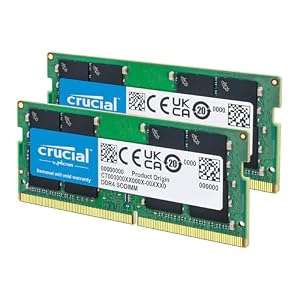
- SCHNELLERE LEISTUNG: Crucial DDR4-Speicher beschleunigt Aufgaben wie das Laden von Anwendungen, das Surfen im Internet und die Bearbeitung von Tabellenkalkulationen; eine Erhöhung der Speichergeschwindigkeit und -kapazität führt zu einem reaktionsschnelleren und effizienteren Computererlebnis
- MULTITASKING: Optimiert für echtes Multitasking, damit sich das Öffnen mehrerer Browser-Tabs und das Wechseln zwischen Anwendungen schneller denn je anfühlt
- PC UPGRADE: Aktualisieren Sie Ihren Arbeitsspeicher zu einem Bruchteil der Kosten für ein neues System. Steigern Sie die PC-Leistung, indem Sie ihm die Ressourcen zur Verfügung stellen, die er für beste Leistung braucht
- EINFACHE INSTALLATION: Keine Computerkenntnisse erforderlich, denn mit einem Schraubendreher, dem Benutzerhandbuch und ein paar Minuten Zeit können Sie den Speicher ganz einfach selbst installieren
- MICRON QUALITÄT & ZUVERLÄSSIGKEIT: Micron verfügt über 45 Jahre Erfahrung im Bereich Speicher und bietet modernste Technik und hervorragende Tests auf Komponenten- und Modulebene, einschließlich einer begrenzten lebenslangen Garantie
- Stellen Sie sicher, dass Ihr System DDR4 SODIMM Speicher aufnehmen kann, denn dieses Produkt kann nur in SODIMM-Geräte eingebaut werden und man kann keinen DDR4-Speicher in einem DDR3 oder DDR5 System installieren. 3200MHz RAM kann auf 2933MHz und 2666MHz heruntergetaktet werden, falls die Systemspezifikation nur diese Geschwindigkeiten unterstützt.
| Farbe | Hersteller | Gewicht |
| Grün | Crucial | 9,07 g |

Bewertung
2,3 gut
- Kompatibilität: Automatische Übertaktung mit kompatiblen Laptops/Notebooks (keine BIOS-Konfiguration erforderlich).
- Design: Schlankes und attraktives Design zur Gewährleistung der physischen Kompatibilität mit allen Intel Core i7-Notebooks der 8. Generation oder neuer und AMD Ryzen 4000-Serie.
- Stabilität: Jedes Modul wird mit sorgfältig ausgewähltem DRAM gebaut, um eine hervorragende Stabilität zu gewährleisten.
| Farbe | Hersteller | Gewicht |
| multicolour | Corsair | - |

Bewertung
2,4 gut- LEICHTGESCHWINDIGKEIT – Das MacBook Air mit dem M4 Chip macht Arbeit und Gaming superschnell. Mit Apple Intelligence*, bis zu 18 Stunden Batterielaufzeit* und einem unglaublich mobilen Design kannst du es überallhin mitnehmen – und alles damit machen.
- MIT DER POWER DES M4 – Mit dem Apple M4 wird alles, was du machst, noch schneller und flüssiger – arbeite in mehreren Apps, bearbeite Videos oder spiele grafisch anspruchsvolle Games.
- ENTWICKELT FÜR APPLE INTELLIGENCE – Apple Intelligence ist dein persönliches Intelligenz System und hilft dir etwas zu schreiben, dich auszudrücken und Aufgaben mühelos zu erledigen. Und mit revolutionärem Datenschutz kannst du ganz beruhigt sein, dass niemand auf deine persönlichen Daten zugreifen kann − auch nicht Apple.*
- BIS ZU 18 STUNDEN BATTERIELAUFZEIT – Das MacBook Air liefert die gleiche unglaubliche Performance – ganz gleich, ob es mit Batterie läuft oder am Strom angeschlossen ist.*
- EIN BRILLANTES DISPLAY – Das 13,6" Liquid Retina Display unterstützt eine Milliarde Farben.* Fotos und Videos erscheinen mit einem beeindruckend hohen Kontrast und klaren Details, Text ist gestochen scharf.
- BESSER AUSSEHEN. BESSER KLINGEN. – Mit einer 12MP Center Stage Kamera, drei Mikrofonen und vier Lautsprechern mit 3D Audio sieht alles großartig aus und klingt auch so.
- VERBINDE ALLES – Das MacBook Air hat zwei Thunderbolt 4 Anschlüsse, einen MagSafe Ladeanschluss, einen Kopfhöreranschluss, WLAN 6E* und Bluetooth 5.3. Und es unterstützt bis zu zwei externe Displays.
- SUPERSCHNELLE APPS MIT MACOS – Alle deine wichtigsten Apps, inklusive Microsoft 365 Copilot und Adobe Creative Cloud und Google Workspace, laufen auf macOS ultraschnell.*
- DU LIEBST DEIN IPHONE? DU WIRST DEN MAC LIEBEN. – Der Mac funktioniert einfach mit deinen anderen Apple Geräten. Kopiere Inhalte auf dem iPhone und setze sie auf dem Mac ein. Sende in Nachrichten auf deinem Mac Textnachrichten oder nimm mit deinem Mac FaceTime Anrufe an.*
- * RECHTLICHE HINWEISE – Dies ist eine Zusammenfassung der wichtigsten Produktfeatures. Weitere Infos gibt es unten.
| Farbe | Hersteller | Gewicht |
| Polarstern | Apple | 1,67 kg |

Bewertung
2,5 gut
- RAM mit 5600MHz kann heruntergetaktet werden, wenn die Systemspezifikation nur 5200 oder 4800MHz unterstützt
- Am besten geeignet für Intel Core Prozessoren der 13. Generation oder AMD Ryzen 7000-Serie Prozessoren
- Unterstützt durch Intel XMP 3.0 und AMD EXPO
- Verbessert die Produktivität, spart Zeit und Geld, Gaming mit höheren BildratenBesseres Multitasking
- Fehlerkorrekturcode-Typ=kein Fehlerkorrekturcode, Formfaktor=SODIMM, Pinanzahl=262, PC-Geschwindigkeit=PC5-44800, Spannung=1,1 V, Rang und Konfiguration=2Rx8
| Farbe | Hersteller | Gewicht |
| Schwarz | Crucial | 18,8 g |
Häufig gestellte Fragen (FAQ) zu Notebook Arbeitsspeicher:
Wenn Sie ein Notebook kaufen möchten, ist es wichtig, dass Sie ausreichend Arbeitsspeicher haben, um Ihre Anforderungen zu erfüllen. Der Arbeitsspeicher, auch RAM genannt, ist ein wichtiger Faktor, um eine gute Performance Ihres Notebooks zu gewährleisten. Eine zu geringe RAM-Kapazität kann sich negativ auf die Geschwindigkeit und Leistungsfähigkeit des Notebooks auswirken. In diesem Artikel erfahren Sie, wie viel Arbeitsspeicher Sie für Ihr Notebook benötigen.
Grundsätzlich kommt es darauf an, wofür Sie das Notebook verwenden möchten. Wenn Sie nur grundlegende Aufgaben wie Surfen im Internet, Textverarbeitung und einfache Spiele durchführen möchten, ist ein Arbeitsspeicher von 4 GB ausreichend. Für professionelle Anwendungen wie Bild- und Videobearbeitung oder 3D-Spiele sollten Sie jedoch mindestens 8 GB oder sogar 16 GB RAM haben, um eine hohe Leistung zu erzielen.
Das Betriebssystem spielt auch eine wichtige Rolle bei der Auswahl des Arbeitsspeichers. Windows 10 benötigt mindestens 4 GB RAM, um stabil zu laufen. Wenn Sie mehrere Programme gleichzeitig ausführen oder größere Dateien bearbeiten möchten, sollten Sie unbedingt mehr RAM hinzufügen, um eine flüssige Performance zu erzielen.
Sie sollten auch berücksichtigen, wie schnell der Arbeitsspeicher Ihres Notebooks sein sollte. Hierbei kommt es auf den verwendeten Speichertyp und die Geschwindigkeit an. Intel-Prozessoren unterstützen beispielsweise DDR3- und DDR4-Speicher, während AMD-Prozessoren auch DDR2-Speicher nutzen. Wenn Sie eine hohe Arbeitsgeschwindigkeit benötigen, müssen Sie sich für den neuesten DDR4-Speicher entscheiden.
Zusammenfassend lässt sich sagen, dass die Auswahl des RAM-Speichers von Ihren Anforderungen abhängt. Wenn Sie nur grundlegende Aufgaben erledigen, können Sie mit 4 GB RAM arbeiten. Wenn Sie jedoch professionelle Anwendungen ausführen oder mehrere Programme gleichzeitig verwenden, sollten Sie eine höhere RAM-Kapazität wählen. Achten Sie auch darauf, dass Sie die Kompatibilität mit Ihrem Notebook-Model prüfen und bei Bedarf den RAM-Speicher erweitern. Dadurch erhält Ihr Notebook eine gute Performance und schnelle Arbeitsgeschwindigkeit.
Testsieger - 1. Platz
16GB Kit (2x8GB) DDR3L 1600 MHz SODIMM PC3 PC3L 12800S 8GB 204-Pin 2Rx8 DDR3 1600MHz Unbuffered Non-ECC 1.35V CL11 Dual Rank Notizbuch Arbeitsspeicher
Testsieger
1,1 sehr gut
Wenn Sie einen älteren Laptop oder ein Notebook haben, merken Sie vielleicht, dass dieser immer langsamer wird. Ein möglicher Grund dafür ist ein veraltetes Betriebssystem oder ein voller Speicher. Wenn Sie Ihren Laptop aufrüsten möchten, um die Leistung zu verbessern, sollten Sie über eine Erweiterung des Arbeitsspeichers nachdenken.
Die Erweiterung des Arbeitsspeichers ist eine effektive Methode, um die Geschwindigkeit und den reibungslosen Betrieb Ihres Notebooks zu verbessern. Haben Sie genug Arbeitsspeicher zur Verfügung, können Sie mehrere Programme gleichzeitig starten und verwenden, ohne dass Ihr System ausgebremst wird. Beachten Sie aber dabei, dass nicht jedes Notebook aufrüstbar ist.
Je nach Laptop-Modell gibt es möglicherweise Einschränkungen, wie viel Arbeitsspeicher installiert werden kann. Oftmals ist es auch schwierig, den Speicher selber zu tauschen, insbesondere wenn es sich um ein ultradünnes Notebook handelt. In diesem Fall kann es ratsam sein, einen Fachmann zur Hilfe zu nehmen.
Zudem sollten Sie bei einer Arbeitsspeicher-Erweiterung auch darauf achten, dass der neue Speicherbaustein mit der aktuellen Speicherkonfiguration Ihres Laptops kompatibel ist. Wenn Sie eine unpassende Speichererweiterung durchführen, riskieren Sie möglicherweise, dass Ihr Notebook nicht mehr startet oder instabil wird.
Fazit: Eine Speichererweiterung kann sich sehr positiv auf die Geschwindigkeit und Leistung Ihres Notebooks auswirken. Bevor Sie jedoch eine Aufrüstung durchführen, sollten Sie sicherstellen, dass diese auch tatsächlich sinnvoll ist und durchgeführt werden kann. Es ist empfehlenswert, sich im Vorfeld ausführlich darüber zu informieren oder professionelle Hilfe in Anspruch zu nehmen.
Sie fragen sich, wie viel RAM in Ihrem Notebook verbaut ist? Das ist eine wichtige Frage, wenn Sie vorhaben, Ihren Computer aufzurüsten oder einfach nur wissen möchten, wie leistungsfähig Ihr System ist. Zum Glück ist es ganz einfach, die Menge an RAM in Ihrem Notebook herauszufinden.
Der erste Schritt ist, das Startmenü zu öffnen und auf die Systemsteuerung zu klicken. Dort finden Sie die Option "System und Sicherheit" und klicken darauf. Unter "System" können Sie jetzt den installierten Arbeitsspeicher ablesen. Sie sehen nun, wie viel Arbeitsspeicher insgesamt verbaut ist.
Es kann sich jedoch lohnen, etwas genauer hinzusehen. Klicken Sie auf die Option "Erweiterte Systemeinstellungen" und dann auf die Registerkarte "Erweitert". Nun sehen Sie unter "Leistung" den Button "Einstellungen". Klicken Sie darauf und wählen Sie die Registerkarte "Erweitert". Hier finden Sie eine Aufschlüsselung der installierten RAM-Module. Hier können Sie sowohl die Art des RAM-Speichers als auch die Gesamtkapazität pro Modul ablesen. So können Sie genau herausfinden, welche Art von RAM-Speicher in Ihrem Notebook verbaut ist.
Es gibt auch eine schnellere Möglichkeit, die installierte RAM-Menge zu ermitteln. Klicken Sie einfach mit der rechten Maustaste auf den Taskmanager und wählen Sie die Option "Task-Manager öffnen". Hier finden Sie unter der Registerkarte "Leistung" eine Aufschlüsselung der verschiedenen Systemressourcen, einschließlich der RAM-Nutzung. Hier sehen Sie auch, wie viel RAM insgesamt vorhanden ist und wie viel davon derzeit verwendet wird.
Zusammenfassend lässt sich sagen, dass es verschiedene Möglichkeiten gibt, herauszufinden, wie viel RAM in Ihrem Notebook verbaut ist. Vom einfachen Blick auf die Systemsteuerung bis hin zu detaillierten Informationen im Task-Manager gibt es mehrere Optionen, um die installierte RAM-Menge zu ermitteln. Wenn Sie einen Überblick über die Spezifikationen Ihres Computers benötigen, ist es auch ein guter Tipp, die technischen Daten Ihres Notebooks zu durchsuchen. Dabei können Sie nämlich nicht nur die RAM-Menge, sondern auch andere wichtige Faktoren wie Prozessor, Grafikkarte und Speicherplatz herausfinden.
Beim Kauf eines Notebooks stellt sich oft die Frage nach der Leistungsfähigkeit des Arbeitsspeichers. Der Arbeitsspeicher oder RAM ist ein entscheidendes Element eines Computers, da er die Daten speichert, auf die der Prozessor zugreifen muss. Je größer und schneller der Arbeitsspeicher ist, desto schneller läuft das Notebook und desto flüssiger können Programme ausgeführt werden. Doch welche Geschwindigkeit sollte der Arbeitsspeicher Ihres Notebooks haben?
Grundsätzlich sollten Sie darauf achten, dass der Arbeitsspeicher Ihres Notebooks eine ausreichend hohe Geschwindigkeit hat, um die Anforderungen der installierten Programme zu erfüllen. Die Geschwindigkeit wird in Megahertz (MHz) gemessen und gibt an, wie schnell der Arbeitsspeicher arbeitet. Je höher die Zahl, desto schneller ist der Arbeitsspeicher. Ein through-put von mindestens 2.400 MHz oder höher wird empfohlen, um eine gute Leistung zu erzielen.
Es gibt jedoch auch andere Faktoren, die die schnelle Leistung des Arbeitsspeichers beeinflussen. Zum Beispiel können mehrere RAM-Module zusammen verbunden werden, um die Leistung zu erhöhen. Wenn Sie also ein Notebook kaufen, das nur über einen einzelnen Arbeitsspeicher verfügt, kann es sich lohnen, zusätzlich ein weiteres Modul zu kaufen und einzubauen.
Eine weitere Frage, die Sie sich stellen sollten, ist, welchen Zweck das Notebook erfüllen soll? Wenn Sie das Notebook nur für einfache Aufgaben wie Textverarbeitung oder Surfen im Internet nutzen, dann reicht ein Arbeitsspeicher mit einer Geschwindigkeit von 2.400 MHz aus. Wenn Sie jedoch anspruchsvollere Programme wie Bildbearbeitung oder Videobearbeitung nutzen, sollten Sie auf mindestens 3.200 MHz oder höher achten.
Zusammenfassend lässt sich sagen, dass ein Arbeitsspeicher mit einer Geschwindigkeit von mindestens 2.400 MHz empfohlen wird, um eine gute Leistung zu erzielen. Allerdings hängt die benötigte Geschwindigkeit auch von den Anforderungen der installierten Programme ab. Wenn Sie also ein Notebook kaufen, sollten Sie auch darüber nachdenken, ob eher einfache oder anspruchsvolle Aufgaben damit erledigt werden sollen.
Ja, es ist möglich, unterschiedliche RAM-Module in Ihrem Notebook zu kombinieren. Dies ist allerdings nicht immer empfehlenswert, da es zu Stabilitätsproblemen führen kann. Wenn Sie jedoch sicherstellen, dass die Module die gleiche Geschwindigkeit und Kapazität haben, ist es möglicherweise eine gute Möglichkeit, die Leistung Ihres Notebooks zu verbessern.
Vor dem Kauf neuer RAM-Module sollten Sie jedoch unbedingt prüfen, wie viele Steckplätze für RAM in Ihrem Notebook verfügbar sind. Die meisten Notebooks haben nur begrenzte Erweiterungsmöglichkeiten für RAM, sodass Sie möglicherweise nur einen Steckplatz haben und diesen bereits belegt ist. Stellen Sie sicher, dass Sie wissen, wie viel RAM Sie benötigen und wie viel RAM Sie maximal in Ihrem Notebook installieren können.
Wenn Sie RAM-Module kombinieren möchten, müssen Sie darauf achten, dass sie miteinander kompatibel sind. Schlechte Kompatibilität kann dazu führen, dass die Module nicht korrekt funktionieren und möglicherweise Schäden an Ihrem Notebook verursachen können. Um diese Probleme zu vermeiden, sollten Sie sich vor dem Kauf neuer RAM-Module unbedingt über die Kompatibilität informieren und diese mit den vorhandenen Modulen vergleichen.
Es ist auch wichtig zu beachten, dass unterschiedliche Arten von RAM-Modulen nicht miteinander kompatibel sind. DDR3-Module passen beispielsweise nicht in DDR4-Steckplätze und umgekehrt. Wenn Sie versuchen, Module unterschiedlicher Typen zu kombinieren, werden sie nicht funktionieren.
Zusammenfassend lässt sich sagen, dass es möglich ist, unterschiedliche RAM-Module in Ihrem Notebook zu kombinieren, aber es ist wichtig, darauf zu achten, dass sie miteinander kompatibel sind. Um Stabilitätsprobleme zu vermeiden, sollten Sie sicherstellen, dass die Module die gleiche Geschwindigkeit und Kapazität haben. Informieren Sie sich vor dem Kauf neuer Module über die Kompatibilität und prüfen Sie, ob Ihr Notebook ausreichend RAM-Steckplätze hat.
Für viele Notebook-Besitzer stellt sich irgendwann die Frage, ob sie ihren Arbeitsspeicher aufrüsten sollen. Doch welche Art von Arbeitsspeicher ist die richtige Wahl? Macht es einen Unterschied, ob Sie DDR3 oder DDR4 nutzen?
DDR3- und DDR4-Speicher unterscheiden sich in Geschwindigkeit, Stromverbrauch und Kompatibilität. DDR4-Speicher ist schneller, effizienter und zukunftssicherer. Dies bedeutet jedoch nicht zwangsläufig, dass DDR4 der beste Speichertyp für Sie ist.
Die meisten neuen Notebook-Modelle nutzen heute DDR4-Speicher, aber es gibt noch immer viele ältere Modelle, die auf DDR3 setzen. Wenn Sie also überprüfen möchten, welchen Typ von Arbeitsspeicher Ihr Notebook unterstützt, sollten Sie zunächst einen Blick auf die technischen Spezifikationen des Notebook-Herstellers werfen.
Ist Ihr Notebook mit DDR3 ausgestattet, bedeutet dies nicht zwangsläufig, dass es langsamer ist als ein Notebook mit DDR4. Es hängt alles davon ab, wie viel Arbeitsspeicher Ihr Gerät hat und wie effizient es genutzt wird. Wenn Sie zum Beispiel nur geringe Anforderungen an Ihr Notebook stellen und hauptsächlich einfache Aufgaben wie Surfen im Web oder Textverarbeitung ausführen, wird sich die Wahl des Speichertyps nicht merklich auf die Leistung auswirken.
Wenn Sie jedoch regelmäßig anspruchsvolle Anwendungen wie Video- oder Bildbearbeitung nutzen oder Spiele spielen, wird sich DDR4-Speicher in der Regel schneller und effizienter als DDR3-Speicher zeigen. DDR4-Speicher bietet zudem höhere Kapazitäten, was für die Speicheranforderungen heutiger Anwendungen wichtig ist.
Der Stromverbrauch des Speichertyps kann ebenfalls ein Faktor sein. DDR4-Speicher benötigt normalerweise weniger Energie als DDR3-Speicher, was dazu führen kann, dass ein Notebook mit DDR4-Speicher eine längere Akkulaufzeit hat. Wenn Sie viel unterwegs sind und Ihr Notebook oft ohne Stromversorgung nutzen, kann dies ein wichtiger Faktor für Sie sein.
Abschließend lässt sich sagen, dass die Wahl des Arbeitsspeichers von vielen Faktoren abhängt. Wenn Ihr Notebook mit DDR3 ausgestattet ist und Ihre Anforderungen nicht zu hoch sind, müssen Sie nicht unbedingt auf DDR4 aufrüsten. Wenn Sie jedoch anspruchsvolle Anwendungen nutzen oder eine längere Akkulaufzeit benötigen, ist DDR4-Speicher sicherlich die bessere Wahl. In jedem Fall sollten Sie sich immer über die technischen Spezifikationen Ihres Notebooks informieren und sicherstellen, dass der von Ihnen gewählte Arbeitsspeicher kompatibel ist.
Wenn Sie sich fragen, ob Sie den Arbeitsspeicher Ihres Notebooks selbst einbauen sollten, ist es wichtig, einige Überlegungen anzustellen. Wollen Sie Geld sparen oder Zeit, indem ein Fachmann den Arbeitsspeicher einbaut? Wie viel Erfahrung haben Sie bei der Installation elektronischer Geräte? Wenn Sie sich unsicher fühlen, ist es immer empfehlenswert, einen Fachmann hinzuzuziehen, um eine ordnungsgemäße Installation zu gewährleisten.
Ein weiterer wichtiger Faktor ist, ob Sie die richtigen Komponenten haben. Der Arbeitsspeicher ist spezifisch für jeden Computer und jeder Typ hat seine eigenen Anforderungen. Wenn Sie unsicher sind, welche Art von Arbeitsspeicher Sie benötigen, sollten Sie einen Fachmann um Rat fragen. Ein falsch eingesetzter Arbeitsspeicher kann zu Komplikationen und Schäden führen.
Sollten Sie sich jedoch entscheiden, den Arbeitsspeicher selbst einzubauen, gibt es einige Dinge, die Sie beachten sollten. Stellen Sie sicher, dass Sie den Computer vollständig heruntergefahren haben und vom Stromnetz getrennt haben, bevor Sie beginnen. Es ist auch wichtig, dass Sie sich erden, um mögliche elektrostatische Entladungen zu vermeiden.
Wenn Sie einen Laptop oder ein Notebook haben, müssen Sie möglicherweise das Gehäuse öffnen, um auf den Arbeitsspeicher zuzugreifen. Stellen Sie sicher, dass Sie das Handbuch Ihres Computers konsultieren, um Anweisungen zur Öffnung des Gehäuses zu finden. Sie können auch online nach Anleitungen suchen, um sicherzustellen, dass Sie den Arbeitsspeicher korrekt installieren.
Insgesamt hängt die Entscheidung, ob Sie den Arbeitsspeicher selbst einbauen oder einen Fachmann engagieren, von Ihrer Erfahrung und Ihren Kenntnissen ab. Wenn Sie kein Technikexperte sind, sollten Sie wahrscheinlich einen Fachmann beauftragen, um Probleme und Schäden zu vermeiden. Wenn Sie jedoch Erfahrung in der Installation von elektronischen Geräten haben und sich sicher fühlen, können Sie den Einbau des Arbeitsspeichers selbst in Angriff nehmen.
Unabhängig davon, welche Option Sie wählen, ist es wichtig, dass Sie sicherstellen, dass Sie den korrekten Arbeitsspeicher haben und dass Sie sicher und vorsichtig bei der Installation vorgehen. Durch eine ordnungsgemäße Installation Ihres Arbeitsspeichers können Sie die Leistung Ihres Computers verbessern und seine Verarbeitungsgeschwindigkeit erhöhen.
Wenn Sie vermuten, dass Ihr Notebook nicht seine volle Leistung erbringt oder plötzlich abgestürzt ist, könnte dies auf einen defekten Arbeitsspeicher hinweisen. Da der Arbeitsspeicher eine wichtige Komponente des Laptops ist, ist es wichtig sicherzustellen, dass er ordnungsgemäß funktioniert. Glücklicherweise gibt es verschiedene Möglichkeiten, um den Arbeitsspeicher zu testen und Defekte auszuschließen.
Ein gängiger Weg, den Arbeitsspeicher zu testen, ist die Verwendung des sogenannten "Windows Memory Diagnostic Tools". Dieses Tool ist in den meisten Windows-Betriebssystemen bereits integriert und kann leicht aufgerufen werden. Es ist wichtig, dass Sie vor dem Test alle wichtigen Dateien sichern, da der Test Ihre Daten möglicherweise löschen kann. Das Tool scannt den Arbeitsspeicher Ihres Notebooks und gibt Ihnen eine Rückmeldung, ob das System in Ordnung ist oder ob Probleme vorliegen.
Eine weitere Möglichkeit, den Arbeitsspeicher eines Notebooks zu testen, besteht darin, eine sogenannte "Memtest86+"-Software herunterzuladen und zu installieren. Dieses Programm ist kostenlos und kann von vielen Websites im Internet heruntergeladen werden. Nachdem Sie das Programm installiert haben, können Sie den Arbeitsspeicher Ihres Notebooks vollständig testen und mögliche Probleme identifizieren. Memtest86+ läuft unabhängig vom Betriebssystem und befolgt einen umfassenden Ansatz, um den Arbeitsspeicher Ihres Notebooks auf Fehler zu überprüfen.
Wenn Sie einen Mac besitzen, können Sie auch den eingebauten "Apple Hardware Test" verwenden, um Ihren Arbeitsspeicher zu testen. Dieses Tool kann gestartet werden, indem Sie Ihren Mac im "Apple Hardware Test"-Modus neu starten. Nachdem der Test abgeschlossen ist, wird Ihnen eine Zusammenfassung aller Ergebnisse angezeigt, einschließlich eventueller Probleme, die mit Ihrem Arbeitsspeicher auftreten können.
Wenn Sie vermuten, dass Ihr Notebook einen defekten Arbeitsspeicher hat, können Sie auch eine Fachwerkstatt aufsuchen. Ein Techniker kann eine detaillierte Diagnose durchführen und Ihnen mitteilen, ob der Arbeitsspeicher ausgetauscht werden muss oder ob andere Probleme mit Ihrem Laptop vorliegen. Es ist wichtig zu beachten, dass der Austausch des Arbeitsspeichers ein komplexer Vorgang sein kann und im Allgemeinen von einem Fachmann durchgeführt werden sollte.
Insgesamt gibt es verschiedene Möglichkeiten, den Arbeitsspeicher Ihres Notebooks zu testen und Defekte auszuschließen. Das Windows Memory Diagnostic Tool, Memtest86+ und Apple Hardware Test sind nur einige der verfügbaren Optionen, mit denen Sie Ihren Arbeitsspeicher testen können. Wenn Sie vermuten, dass Ihr Notebook einen defekten Arbeitsspeicher hat, sollten Sie eine Fachwerkstatt aufsuchen, um eine detaillierte Diagnose und möglicherweise erforderliche Reparaturen durchführen zu lassen.
RAM-Module gehören zu den wichtigsten Bestandteilen eines Computers und spielen eine maßgebliche Rolle bei der Performance des Systems. Da es jedoch eine große Auswahl an RAM-Modulen verschiedener Marken sowie No-Name-Produkte gibt, stellt sich die Frage, worin die Unterschiede bestehen.
Marken-RAM-Module haben in der Regel eine höhere Qualität und sind deshalb auch etwas teurer als No-Name-Produkte. Diese höhere Qualität zeigt sich beispielsweise in einer längeren Lebensdauer oder einer besseren Kompatibilität mit verschiedenen Mainboards.
Darüber hinaus bieten Markenhersteller auch längere Garantiezeiten sowie einen besseren Kundenservice. Wenn es also zu Problemen mit dem RAM-Modul kommt, können Sie sich in der Regel auf eine schnelle und unkomplizierte Abwicklung durch den Hersteller verlassen.
No-Name-RAM-Module hingegen sind meistens günstiger und können für Anwender interessant sein, die auf ihr Budget achten möchten. Allerdings gibt es hier auch große Qualitätsunterschiede. Einige No-Name-Module können durchaus eine gute Performance bieten, während andere sehr schnell ausfallen können.
Wenn Sie sich für ein No-Name-Modul entscheiden, sollten Sie unbedingt darauf achten, dass es vom Hersteller zertifiziert ist und eine bestimmte Qualitätsprüfung bestanden hat. Auch der Kauf bei einem seriösen Händler kann dabei helfen, ein qualitativ hochwertiges RAM-Modul zu erhalten.
Insgesamt lässt sich sagen, dass Marken-RAM-Module eine höhere Qualität und längere Lebensdauer bieten. Allerdings sind sie auch etwas teurer und für Anwender interessant, die das Maximum aus ihrem System herausholen möchten. No-Name-Module hingegen können eine kostengünstige Alternative sein, bei der jedoch vorsichtig vorgegangen werden sollte, um ein qualitativ hochwertiges Produkt zu erhalten.
Wenn Sie ein Notebook mit einem zu geringen Arbeitsspeicher nutzen, kann dies sicherlich die Leistung beeinträchtigen. Der Arbeitsspeicher ist ein wichtiger Faktor für die Geschwindigkeit und Leistungsfähigkeit Ihres Systems.
Arbeitsspeicher, auch RAM genannt, ist verantwortlich für das schnelle Laden und Ausführen von Anwendungen und Programmen. Wenn der Arbeitsspeicher knapp wird, wird Ihr System langsamer und Sie erleben wahrscheinlich Verzögerungen beim Arbeiten mit Anwendungen. Es kann sogar zu Abstürzen oder Fehlern kommen, wenn das System versucht, zu viele Aufgaben auf einmal auszuführen.
Ein weiterer wichtiger Faktor ist die Speicherauslastung durch das Betriebssystem und andere Hintergrundprozesse. Wenn diese Ressourcen verbrauchen, bleibt weniger Arbeitsspeicher für Ihre Anwendungen übrig. Das kann dazu führen, dass Ihr System insgesamt langsamer wird.
Die Größe des Arbeitsspeichers hängt von den Bedürfnissen des Nutzers und der Anwendungen ab, die verwendet werden. Wenn Sie beispielsweise viele Bildbearbeitungsprogramme oder komplexe Spiele verwenden, benötigen Sie wahrscheinlich mehr RAM als ein Nutzer, der hauptsächlich mit Textverarbeitungsanwendungen arbeitet. In jedem Fall sollten Sie sicherstellen, dass Sie genügend RAM haben, um Ihre Anwendungen und Programme optimal nutzen zu können.
Zusammenfassend wird der Arbeitsspeicher von Ihrem Notebook von zentraler Bedeutung sein, wenn es um die Leistung geht. Ein zu geringer RAM wird die Geschwindigkeit und Leistung Ihrer Anwendungen beeinträchtigen. Stellen Sie also sicher, dass Ihr Notebook über genügend Speicher verfügt, um Ihre Anforderungen zu erfüllen und Ihre Anwendungen effizient nutzen zu können. Wenn Sie sich unsicher sind, wie viel RAM Sie benötigen, wenden Sie sich an einen Fachmann, der Ihnen weiterhelfen kann.
Andere Angebote die für Sie interessant sein könnten im März 2026:
* der ggf. verwendete Ausdruck "Beste" u.ä. bezieht sich nur auf unsere ggf. subjektive persönliche Meinung.
** "Kostenfreie Lieferung" bedeutet, dass dies unter gegebenen Voraussetzungen zum Zeitpunkt des Datenabrufs vom entsprechenden Anbieter möglich ist, aber nicht garantiert werden kann. Eine Angabe in Echtzeit ist technisch nicht möglich. Die Versandkosten können unter bestimmten Umständen (abweichender Anbieter, Lieferort etc.) unterschiedlich sein. Es gelten die letztendlich im weiteren Bestellprozess angezeigten Versandkosten.
Weitere wichtige Informationen deren Beachtung erbeten wird:
Wir erhalten ggf. eine Provision, falls Sie einen Kauf über die Links auf unserer Seite tätigen. Dies hat keine Auswirkungen auf die Platzierung der Produkte auf unserer Seite. Unsere Seite arbeitet mit dem Amazon EU Partner-/Affiliateprogramm zusammen. Amazon, Amazon Prime, das Amazon Logo and Amazon Prime Logo sind eingetragene Warenzeichen von Amazon, Inc. oder dessen Partnern.
Bitte beachten Sie zudem folgende wichtige Hinweise:
1. Der angezeigte Preis könnte seit der letzten Aktualisierung gestiegen sein.
2. Der Verkauf erfolgt zu dem Preis, den der Verkäufer zum Zeitpunkt des Kaufs auf seiner Website für das Produkt angibt.
3. Es ist technisch nicht möglich, die angezeigten Preise in Echtzeit zu aktualisieren.